마스터 관리자 가이드
테넌트 관리는 마스터 관리자가 고객사(테넌트)별로 SHIELD Drive 기능 사용 여부와 연동 서버 정보를 설정하는 화면입니다. 여기서 사용 함으로 설정한 기능만 해당 회사의 SHIELD Drive 관리자 콘솔과 사용자 화면에 표시됩니다.
접근 권한
테넌트 관리는 마스터 권한(MASTER)을 가진 계정만 사용할 수 있습니다. 마스터 계정으로 관리자 페이지에 로그인하면 테넌트 관리 화면으로 바로 이동하며, 좌측 메뉴에는 테넌트 관리만 표시됩니다.
- 마스터 계정으로 대시보드·스토리지 관리 등 일반 관리자 화면에 접근하면 접근 거부 화면이 표시됩니다.
- 일반 관리자 계정으로는 테넌트 관리 메뉴가 표시되지 않으며, 주소를 직접 입력해 접근해도 접근 거부 화면이 표시됩니다.
- 상단 SHIELD Drive 로고를 누르면 테넌트 관리 화면으로 이동합니다.
1. 화면 구성
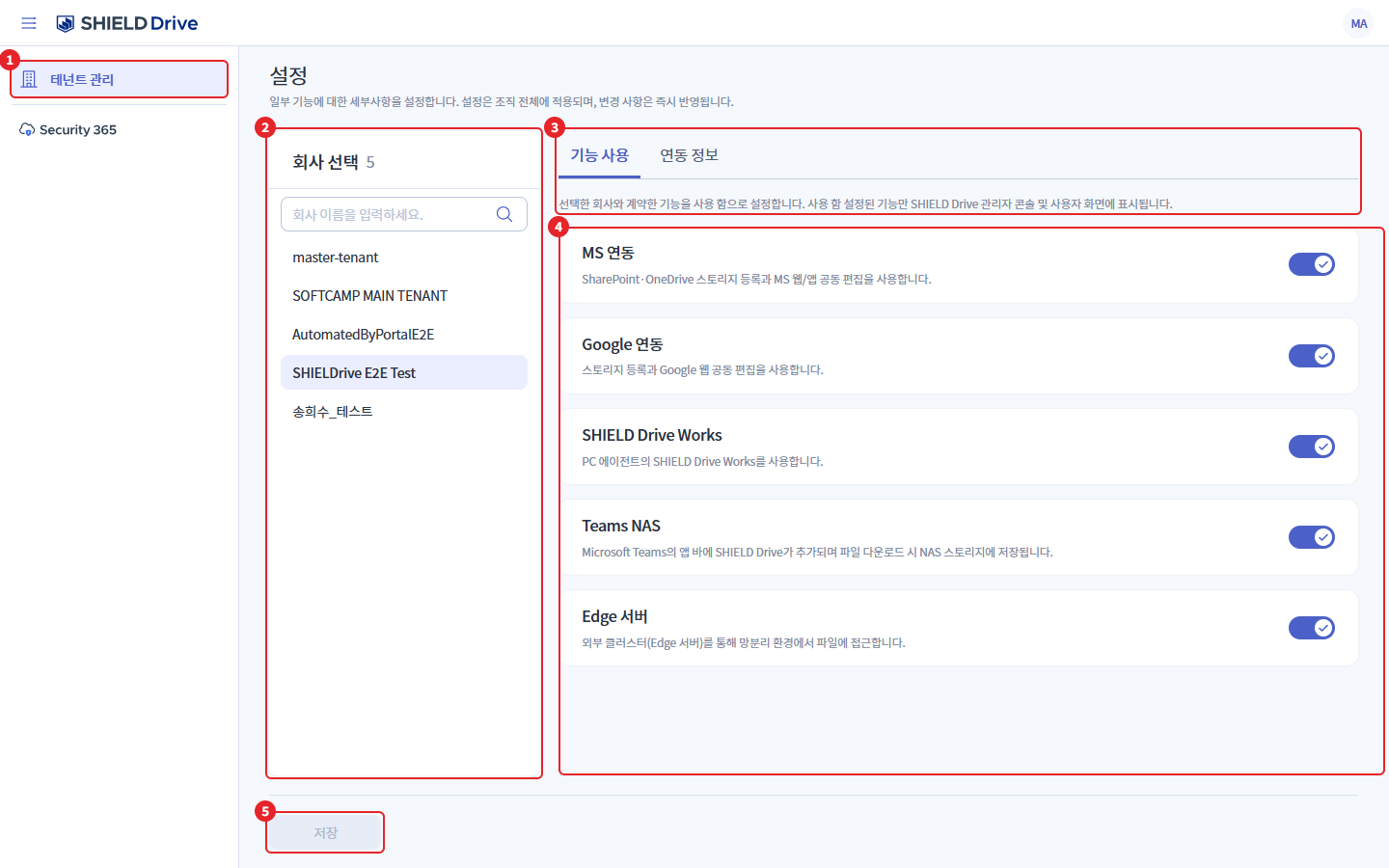
| 번호 | 항목 | 설명 |
|---|---|---|
| 1 | 테넌트 관리 | 마스터 관리자에게 표시되는 유일한 메뉴입니다. |
| 2 | 회사 선택 | 설정할 회사를 선택합니다. 제목 옆 숫자는 전체 회사 수입니다. |
| 3 | 탭 | 기능 사용 / 연동 정보 두 탭으로 나뉩니다. 탭 아래에 탭별 설명이 표시됩니다. |
| 4 | 설정 항목 | 선택한 회사의 현재 설정 값이 표시됩니다. 각 항목의 스위치로 사용 여부를 변경합니다. |
| 5 | 저장 | 현재 탭에서 변경한 내용을 저장합니다. 변경 사항이 없으면 비활성화됩니다. |
2. 회사 선택
좌측 회사 목록에서 설정할 회사를 선택하면 오른쪽에 해당 회사의 설정 값을 불러옵니다. 회사가 많으면 검색창에 회사 이름을 입력해 목록을 좁힐 수 있습니다.
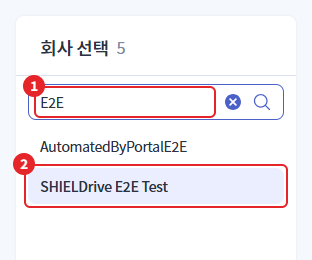
| 번호 | 항목 | 설명 |
|---|---|---|
| 1 | 회사 검색 | 회사 이름(또는 회사 ID)의 일부를 입력하면 일치하는 회사만 표시됩니다. 일치하는 회사가 없으면 "일치하는 회사가 없습니다."가 표시됩니다. |
| 2 | 선택된 회사 | 현재 설정 중인 회사는 배경색으로 구분됩니다. |
주의 - 앱서비스 미등록 회사: 선택한 회사에 SHIELD Drive 앱서비스가 등록되어 있지 않으면 "SHIELD Drive 앱서비스가 등록되지 않아 설정을 수정할 수 없습니다." 문구가 표시되고 모든 항목이 비활성화됩니다. Security365 관리센터에서 앱서비스를 먼저 등록해 주세요.
3. 기능 사용 설정
선택한 회사와 계약한 기능을 사용 함으로 설정합니다. 사용 함으로 설정된 기능만 해당 회사의 관리자 콘솔과 사용자 화면에 표시됩니다.
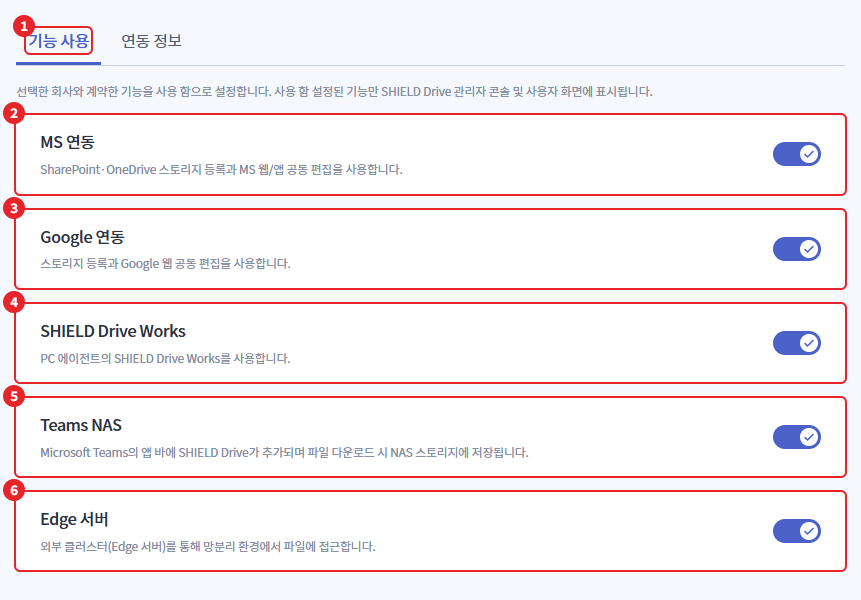
참고 - 위 화면은 Teams NAS가 MS 연동 하위로 이동하기 전 배치입니다. 현재 Teams NAS는 별도 항목이 아니라 MS 연동을 켠 경우 그 아래 하위 스위치로 표시됩니다. (3-1 참고, 변경된 화면은 추후 첨부)
| 번호 | 항목 | 설명 |
|---|---|---|
| 1 | 기능 사용 탭 | 회사별 기능 사용 여부를 설정하는 탭입니다. |
| 2 | MS 연동 | SharePoint·OneDrive 스토리지 등록과 MS 웹/앱 공동 편집을 사용합니다. 켜면 해당 회사 관리자 페이지의 설정 > 사용 설정에 Microsoft Teams 연동 영역이 표시됩니다. |
| 3 | Google 연동 | Google Drive 스토리지 등록과 Google 웹 공동 편집을 사용합니다. |
| 4 | SHIELD Drive Works | PC 에이전트의 SHIELD Drive Works를 사용합니다. |
| 5 | Teams NAS (MS 연동 하위) | Microsoft Teams의 앱 바에 SHIELD Drive가 추가되며, 파일 다운로드 시 NAS 스토리지에 저장됩니다. 켜면 해당 회사 관리자 페이지의 설정 > 사용 설정에 Microsoft Teams NAS 연동 영역이 표시됩니다. (3-1 참고) |
| 6 | Edge 서버 | 외부 클러스터(Edge 서버)를 통해 망분리 환경에서 파일에 접근합니다. |
3-1. Teams NAS
Teams NAS는 MS 연동 항목의 하위 항목으로, MS 연동을 켠 경우에만 표시되고 설정할 수 있습니다.
(이미지 추후 첨부)
| 설정 | 해당 회사 관리자 페이지 동작 |
|---|---|
| 사용 함 | 설정 > 사용 설정에 Microsoft Teams NAS 연동 영역 표시 (Teams NAS 탭 자동 생성, Teams NAS 탭 이름, 파일 저장 스토리지) |
| 사용 안 함 | Microsoft Teams NAS 연동 영역 미표시 |
- Teams NAS를 켠 뒤에는 해당 회사 관리자가 사용 설정에서 파일 저장 스토리지를 지정해야 Teams NAS 연동 설정을 저장할 수 있습니다. 고객사 관리자에게 함께 안내해 주세요.
- MS 연동을 끄면 Teams NAS 항목은 화면에서 숨겨지지만 설정 값은 유지됩니다. MS 연동을 다시 켜면 이전 값이 그대로 표시됩니다.
4. 연동 정보 설정
구축 시 결정되는 연동 서버의 사용 여부와 접속 정보를 설정합니다.
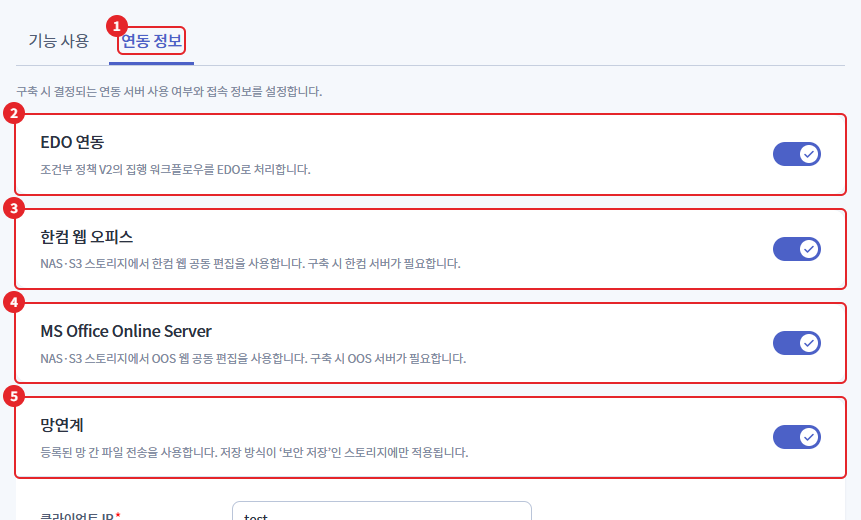
| 번호 | 항목 | 설명 |
|---|---|---|
| 1 | 연동 정보 탭 | 회사별 연동 서버 정보를 설정하는 탭입니다. |
| 2 | EDO 연동 | 조건부 정책 V2의 집행 워크플로우를 EDO로 처리합니다. |
| 3 | 한컴 웹 오피스 | NAS·S3 스토리지에서 한컴 웹 공동 편집을 사용합니다. 구축 시 한컴 서버가 필요합니다. |
| 4 | MS Office Online Server | NAS·S3 스토리지에서 OOS 웹 공동 편집을 사용합니다. 구축 시 OOS 서버가 필요합니다. |
| 5 | 망연계 | 등록된 망 간 파일 전송을 사용합니다. 켜면 아래에 망연계 접속 정보 입력 항목이 펼쳐집니다. (4-1 참고) |
주의 - 연동 항목 미존재: 선택한 회사에 해당 연동 항목(빌트인 프로파일)이 없으면 저장 시 "선택한 회사에 해당 연동 항목이 없습니다." 오류가 표시됩니다.
4-1. 망연계 접속 정보
망연계는 저장 방식이 보안 저장인 스토리지에만 적용됩니다. 망연계를 켜면 접속 정보 입력 항목이 표시되며, 필수 항목(*)을 모두 입력해야 저장할 수 있습니다.
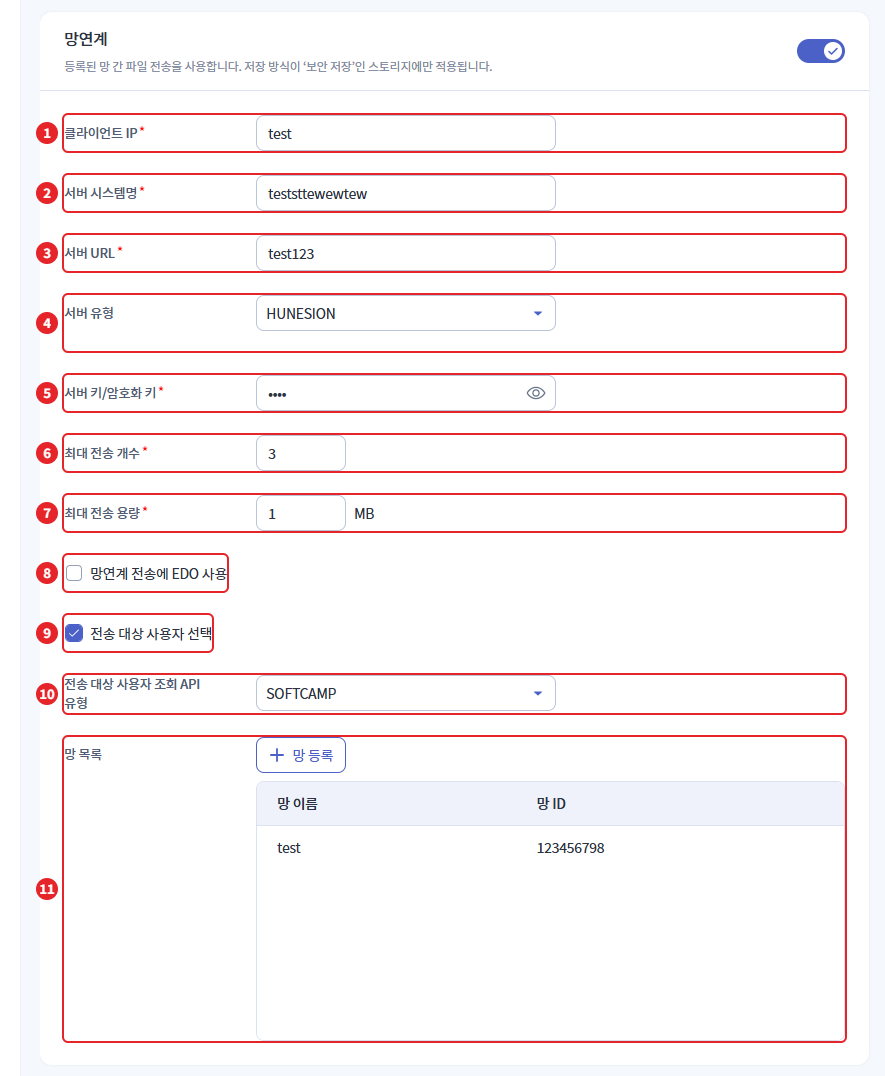
| 번호 | 항목 | 설명 |
|---|---|---|
| 1 | 클라이언트 IP | 망연계 서버에 접속하는 클라이언트 IP입니다. (필수) |
| 2 | 서버 시스템명 | 망연계 서버의 시스템명입니다. (필수) |
| 3 | 서버 URL | 망연계 서버 접속 주소입니다. (필수) |
| 4 | 서버 유형 | 망연계 솔루션 유형입니다. 현재 HUNESION을 선택할 수 있습니다. |
| 5 | 서버 키/암호화 키 | 망연계 서버 키입니다. 기본은 가려서 표시되며, 눈 모양 아이콘을 눌러 값을 확인할 수 있습니다. (필수) |
| 6 | 최대 전송 개수 | 한 번에 전송할 수 있는 최대 파일 개수입니다. 1 이상의 정수로 입력합니다. (필수) |
| 7 | 최대 전송 용량 | 한 번에 전송할 수 있는 최대 용량(MB)입니다. 1 이상의 정수로 입력합니다. (필수) |
| 8 | 망연계 전송에 EDO 사용 | 망연계 전송 시 EDO를 사용합니다. |
| 9 | 전송 대상 사용자 선택 | 전송할 때 받을 사용자를 선택할 수 있게 합니다. 선택하면 10번 항목이 나타납니다. |
| 10 | 전송 대상 사용자 조회 API 유형 | 전송 대상 사용자를 조회할 API 유형을 선택합니다. (SOFTCAMP / HUNESION) |
| 11 | 망 목록 | 전송 대상이 되는 망 목록입니다. 망 등록 버튼으로 추가하고, 각 행 오른쪽의 삭제 아이콘으로 제거합니다. (4-2 참고) |
최대 전송 개수·용량에 0이나 정수가 아닌 값을 입력하면 "최대 전송 개수와 용량은 1 이상의 정수로 입력해야 합니다." 문구가 표시되고 저장 버튼이 비활성화됩니다.
4-2. 망 등록
망 목록의 망 등록 버튼을 누르면 오른쪽에 망 등록 창이 열립니다.
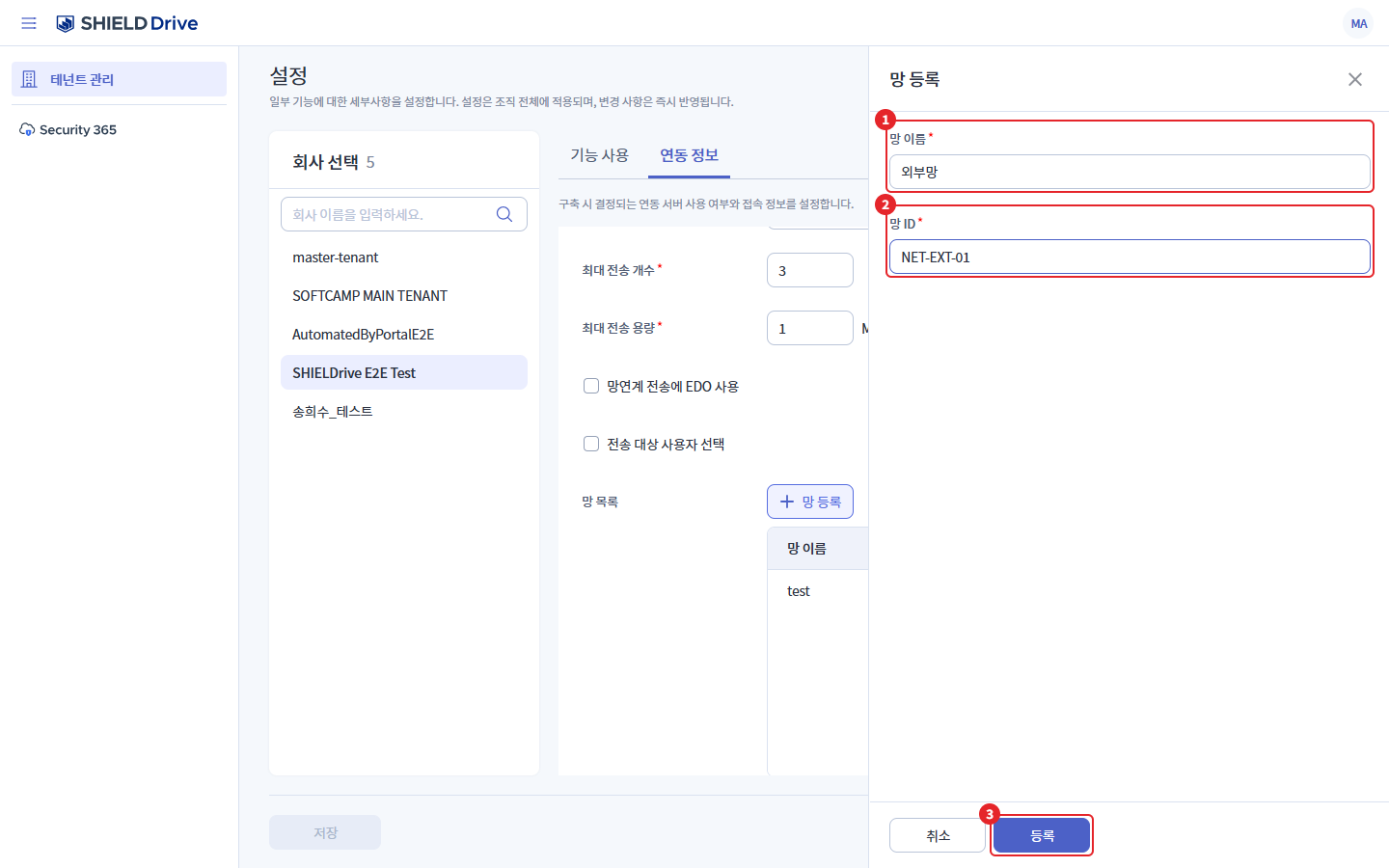
| 번호 | 항목 | 설명 |
|---|---|---|
| 1 | 망 이름 | 망을 구분할 이름입니다. 이미 목록에 있는 이름은 사용할 수 없습니다. (필수) |
| 2 | 망 ID | 망연계 서버에 등록된 망 ID입니다. 이미 목록에 있는 ID는 사용할 수 없습니다. (필수) |
| 3 | 등록 | 망 이름과 망 ID를 모두 입력하면 활성화됩니다. 누르면 망 목록에 추가됩니다. |
망 등록 창의 등록은 목록에 추가하는 단계입니다. 회사 설정에 반영하려면 연동 정보 탭 하단의 저장을 눌러야 합니다.
5. 저장과 확인 창
저장은 탭 단위로 동작합니다. 기능 사용 탭과 연동 정보 탭은 각각 저장해야 하며, 저장하면 선택한 회사에 즉시 반영됩니다. 저장이 진행되는 동안에는 회사 선택과 설정 변경이 잠깁니다.
5-1. 사용 중인 기능을 끌 때
켜져 있던 기능을 끄고 저장하면 확인 창이 표시됩니다. 해당 회사의 관리자 콘솔·사용자 화면에서 기능이 사라지므로, 끌 대상이 맞는지 확인한 뒤 진행해 주세요.
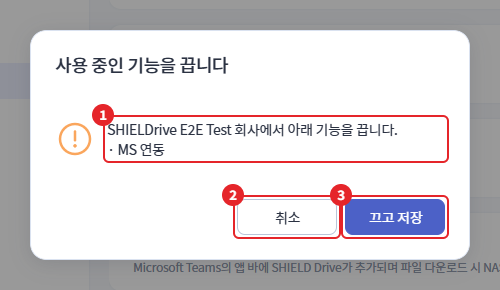
| 번호 | 항목 | 설명 |
|---|---|---|
| 1 | 대상 회사·기능 | 기능을 끌 회사 이름과 꺼지는 기능 목록이 표시됩니다. MS 연동 하위의 Teams NAS를 끄는 경우에도 목록에 표시됩니다. |
| 2 | 취소 | 저장하지 않고 설정 화면으로 돌아갑니다. 변경한 값은 화면에 그대로 남아 있습니다. |
| 3 | 끄고 저장 | 기능을 끄고 저장합니다. |
5-2. 저장하지 않고 이동할 때
변경 사항을 저장하지 않은 상태에서 다른 회사를 선택하거나 탭을 바꾸거나 다른 화면으로 이동하면 확인 창이 표시됩니다.
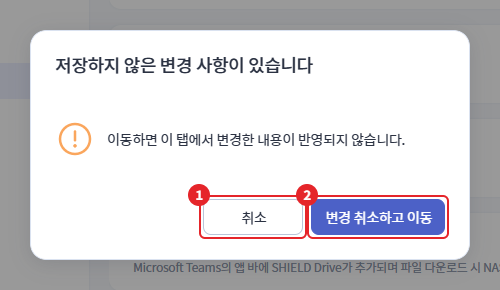
| 번호 | 항목 | 설명 |
|---|---|---|
| 1 | 취소 | 이동하지 않고 현재 화면에 머뭅니다. |
| 2 | 변경 취소하고 이동 | 변경한 내용을 버리고 이동합니다. |
브라우저를 새로고침하거나 창을 닫을 때에도 저장하지 않은 변경 사항이 있으면 브라우저 확인 창이 표시됩니다.
5-3. 저장 결과 안내
| 상황 | 안내 |
|---|---|
| 저장 성공 | 저장 완료 알림이 표시됩니다. |
| 일부 항목만 저장 | 여러 항목을 한 번에 저장하다 중간에 실패하면 "{n}개 항목은 저장되었지만 나머지 항목 저장에 실패했습니다."가 표시됩니다. 저장된 항목은 그대로 반영되므로, 값을 확인한 뒤 나머지 항목을 다시 저장해 주세요. |
| 저장 실패 | 실패 사유가 알림으로 표시됩니다. |
6. 로그
테넌트 관리에서 저장한 내역은 관리자 로그에 기록됩니다.
| 이벤트 코드 | 이벤트명 | 설명 |
|---|---|---|
| COMPANY_UPDATE | 회사 정보 변경 | 대상 회사 기준으로 기록됩니다. 항목별로 변경 전·후 값과 완료/실패 여부가 함께 남습니다. |